
APP A1
抠图合成
- 分类
- 新闻阅读
- 大小
- 63.80MB
- 版本
- 19
- 更新
- 2026-06-21
- 系统
- Android 5.0+
- 厂商
- 站点整理

抠图合成是一款手机上的抠图神器,你只要在屏幕上随便画几笔,它就能自动识别你要抠的区域,效果特别自然。它不只是抠图那么简单,还集成了合成、拼图、头像制作、艺术滤镜等一大堆功能,完全能满足日常修图需求。我用了一段时间,感觉它比很多大牌软件还好用,关键是完全免费,推荐给所有喜欢拍照修图的朋友。
1. 合成功能:真正让你秒变白富美,山川背景、明星同框随便加,发朋友圈瞬间高大上。它内置了260多款合成模板,你只要把抠好的图放进去,就能做出电影级效果。
2. 抠图功能:智能抠图,边缘处理特别平滑,不像有些软件抠出来锯齿感很强。你可以用套索、橡皮擦、魔法棒、放大镜这些工具精细调整,保证每个细节都完美。
3. 拼图功能:有融合拼图和叠加拼图两种玩法,加上背景、文字、插画手绘,拼出来的图层次感强,特别有艺术感。人生就得拼一把,用这个拼图功能,你也能成为设计大神。
4. 头像制作:轻松生成圆形、心形、花形等各种头像,还可以加文字、签名、背景,你要星星都能给你加上去。
5. 艺术效果:波纹、花边、滤镜、贴图、格局、色彩、书法,一共20多种滤镜,几十种边缘效果,还有独有的可编辑手绘线型,资源丰富到让你眼花缭乱。
6. 资源库:200多幅贴图、100幅背景、9种可爱字体,你想怎么玩就怎么玩,根本停不下来。
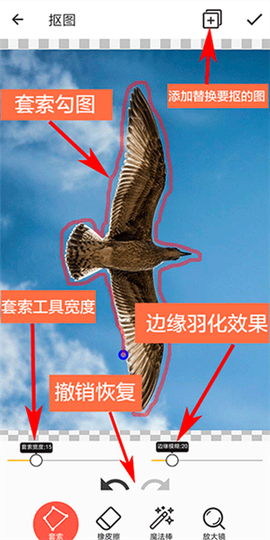
1. 打开软件,点击图片中的加号或者右上角的加号按钮,选择你要处理的图片。
![抠图合成[图1]](https://static.down8818.com/uploads/20260630/6a4341998be629.65987964.png)
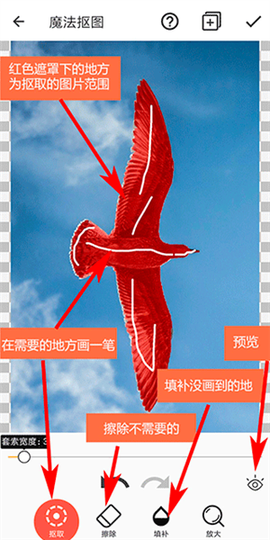
2. 我一般用魔法抠图功能,选好图后,在你需要抠的地方画一笔,软件会自动识别周围图像并生成红色遮罩。你可以用橡皮擦调整遮罩,上面的进度条能控制笔刷大小,大块区域用粗笔,细节部分换细笔。
![抠图合成[图2]](https://static.down8818.com/uploads/20260630/6a43419a071004.18727396.png)
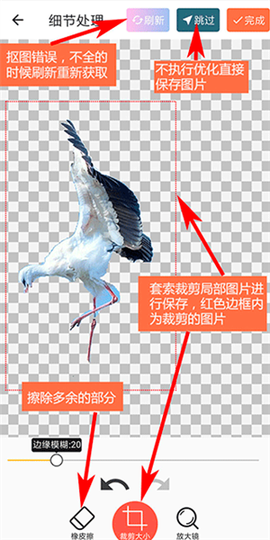
3. 抠完图后进入局部细节处理页面,用放大镜功能放大图片,仔细检查边缘。注意放大状态下不能直接抠图,得先退出放大再操作。
![抠图合成[图3]](https://static.down8818.com/uploads/20260630/6a43419a7083e3.93710702.png)
4. 最后你可以自定义水印,调整位置、颜色、大小和透明度,让图片更有个人特色。
![抠图合成[图4]](https://static.down8818.com/uploads/20260630/6a43419ac47409.27327103.png)
自由抠图有套索、橡皮擦、魔法棒、放大镜四个工具,每个都有参数可调。
1. 选择图片,点击加号或右上角的加号按钮。
![抠图合成[图5]](https://static.down8818.com/uploads/20260630/6a43419b31a871.76469549.png)
2. 进入裁剪页面,你可以旋转、移动、缩放裁剪框,还能选圆形、方形等形状。
![抠图合成[图6]](https://static.down8818.com/uploads/20260630/6a43419b756b23.98065544.png)
3. 点击右上角√按钮确认。
![抠图合成[图7]](https://static.down8818.com/uploads/20260630/6a43419bd20c98.11635599.png)
4. 用套索功能勾选要裁剪的区域,勾画时可以停顿续勾,也能撤销恢复。左上角有鹰眼视角图,方便你看清路径。
![抠图合成[图8]](https://static.down8818.com/uploads/20260630/6a43419c19ba50.46225007.png)
5. 套索参数可以调套索宽度和边缘模糊,边缘模糊就是羽化效果,能让抠出来的图边缘更自然,不带锯齿。
![抠图合成[图9]](https://static.down8818.com/uploads/20260630/6a43419c60eda2.82356343.png)
6. 橡皮擦用来擦除不需要的部分,上面的进度条控制笔刷宽度。
![抠图合成[图10]](https://static.down8818.com/uploads/20260630/6a43419cb12898.96803540.png)
7. 魔法棒适合处理背景色一致的情况,点一下就能消除相同颜色。魔法棒色差和消除范围两个参数要配合调整,色差决定颜色相似度,消除范围控制作用区域。
![抠图合成[图11]](https://static.down8818.com/uploads/20260630/6a43419d05fc76.70035909.png)
8. 放大镜用来查看细节,放大状态下不能抠图,得退出后再操作。
![抠图合成[图12]](https://static.down8818.com/uploads/20260630/6a43419d4a7e25.86014832.png)
9. 一键抠图功能,本地执行,保护隐私,特别适合人物抠图。
![抠图合成[图13]](https://static.down8818.com/uploads/20260630/6a43419d8f24c8.35470722.png)
10. 页面下部分中间有左右箭头,可以撤销或恢复任何一步操作。
11. 抠图完成后进入查看页面,可以删除、分享、美化,或者直接保存到相册。
![抠图合成[图14]](https://static.down8818.com/uploads/20260630/6a43419de56908.78878231.png)


